在 Windows 11 上将多个图像合并为一个 PDF:分步指南
将多个图像组合成一个 PDF 文件可以是组织、共享或存档图像的便捷方法。使用 Windows 11,您无需安装任何其他软件即可完成此任务。内置的 Microsoft Print to PDF 功能可用于快速高效地将多个图像合并为一个 PDF 文件。
在本指南中,我们将引导您完成在 Windows 11 上将多个图像合并为一个 PDF 的过程。本分步指南旨在平易近人且具有权威性,确保所有技能水平的用户都可以成功创建 PDF 文件包含他们的图像。
请按照以下操作步骤在 Windows 11 上将多个图像合并为一个 PDF。
如何将图像合并为一个 PDF
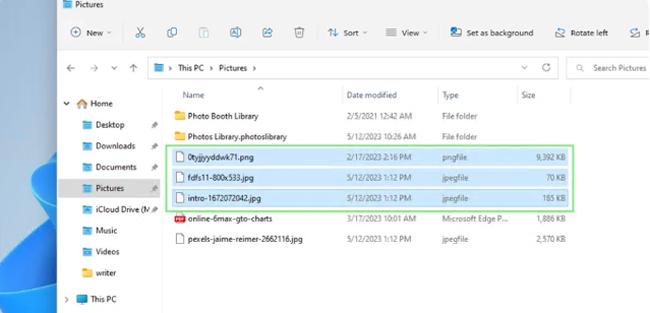
步骤 1. 选择图像:打开文件资源管理器并导航到包含要合并的图像的文件夹。按住 Ctrl 键并单击每个图像来选择所有图像。
在 Windows 11 上将多个图像合并为一个 PDF:分步指南
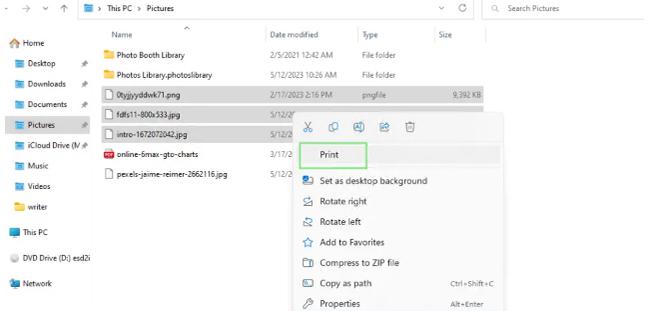
步骤 2. 打开“打印”对话框:选择所有图像后,右键单击其中一张图像,然后从上下文菜单中选择“打印”。这将打开“打印图片”对话框。
在 Windows 11 上将多个图像合并为一个 PDF:分步指南
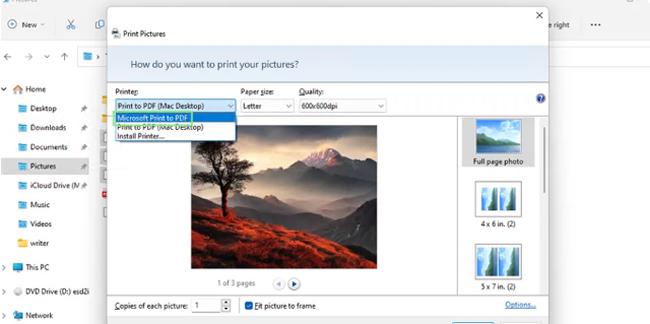
步骤 3. 选择 Microsoft Print to PDF:在“打印图片”对话框中,单击“打印机”下拉菜单,然后选择“Microsoft Print to PDF”作为您的打印机。
在 Windows 11 上将多个图像合并为一个 PDF:分步指南
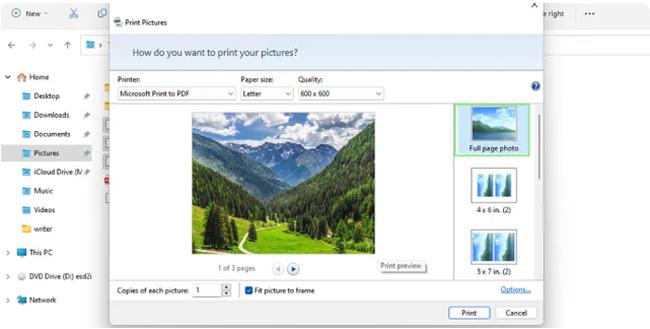
步骤 4. 选择布局:在“布局”下,选择所需的 PDF 布局。选项包括整页、钱包尺寸、3.5 x 5 英寸、4 x 6 英寸、5 x 7 英寸、8 x 10 英寸和联系表。根据布局,您还可以选择每页显示的图像数量。
在 Windows 11 上将多个图像合并为一个 PDF:分步指南
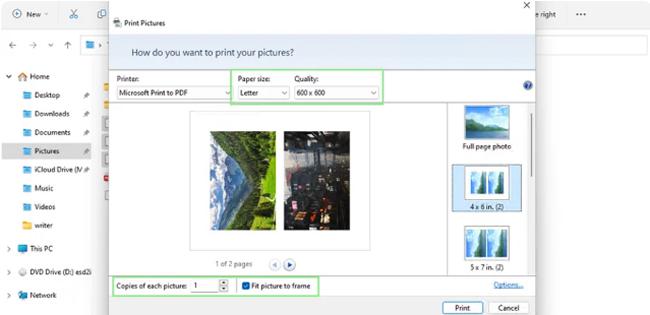
步骤 5. 调整其他打印设置:根据需要配置其他设置,例如纸张尺寸、质量和每个图像的份数。
在 Windows 11 上将多个图像合并为一个 PDF:分步指南
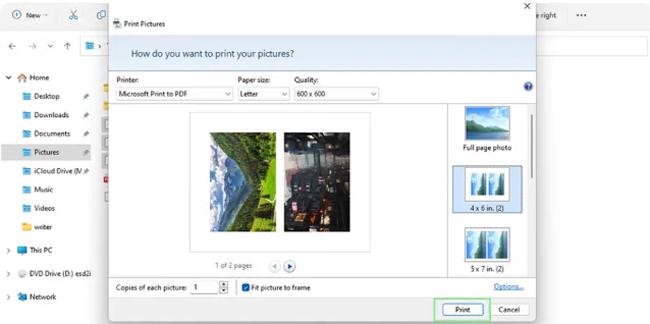
步骤 6. 打印为 PDF:单击“打印”按钮创建 PDF 文件。将出现“将打印输出另存为”对话框。
在 Windows 11 上将多个图像合并为一个 PDF:分步指南
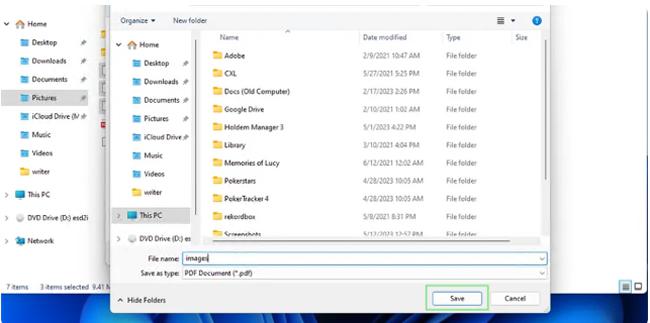
步骤7.保存PDF文件:选择保存PDF文件的位置,输入文件名,然后单击“保存”按钮。您的图像现在将合并成一个 PDF 文件。
在 Windows 11 上将多个图像合并为一个 PDF:分步指南